先生まもる君 初回設定
保護者対応の整理や対応後ケアに使うプロジェクトを、下の手順に沿って準備してください。
STEP 1
はじめに、ChatGPTにログインします
先生まもる君は、ChatGPTのプロジェクト機能に初期設定を保存して使います。すでにアカウントを作成している場合は「ログイン」から進んでください。まだ作成していない場合は「無料でサインアップ」から、学校で使う予定のメールアドレス、または学校利用に支障のないメールアドレスで登録してください。
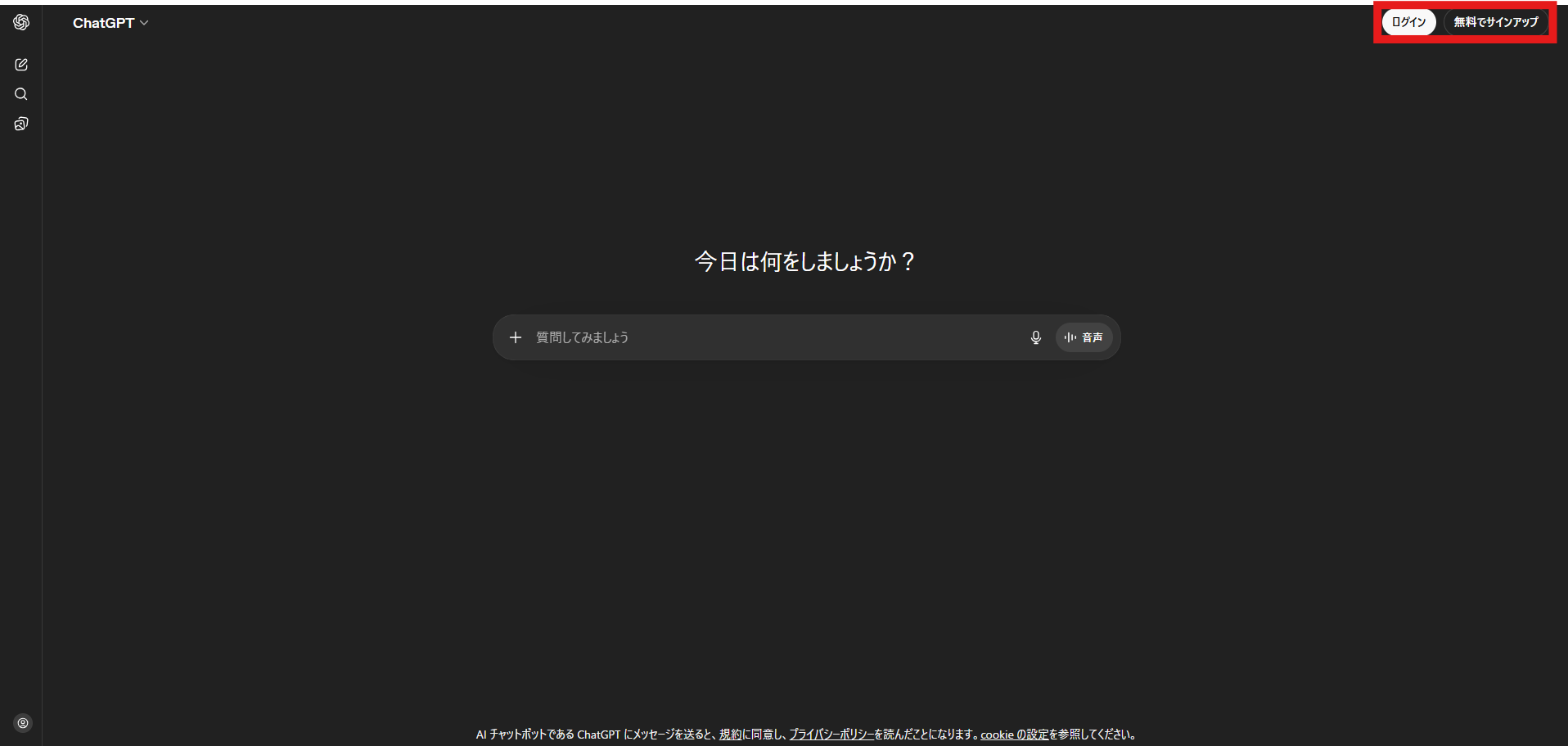
登録済みの場合は、そのままログインして次のSTEPへ進んでください。
STEP 2
プロジェクトを作成する
ログイン後は、左側のメニューから「プロジェクト」を開きます。その後、新しいプロジェクトを作成し、保護者対応整理や対応後ケアに使う準備を進めてください。プロジェクト名は、あとから見て用途が分かる名前にしておくと安心です。
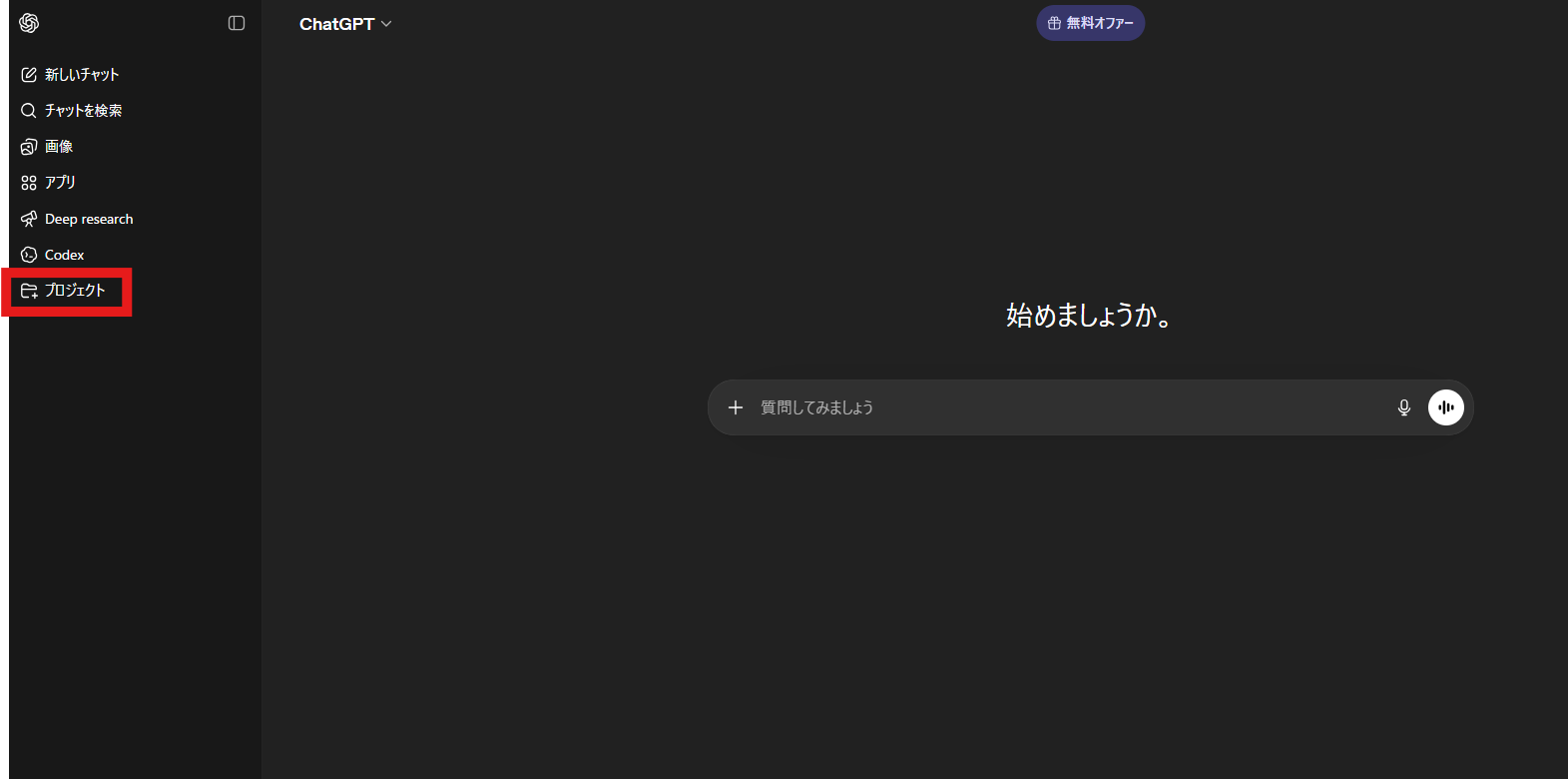
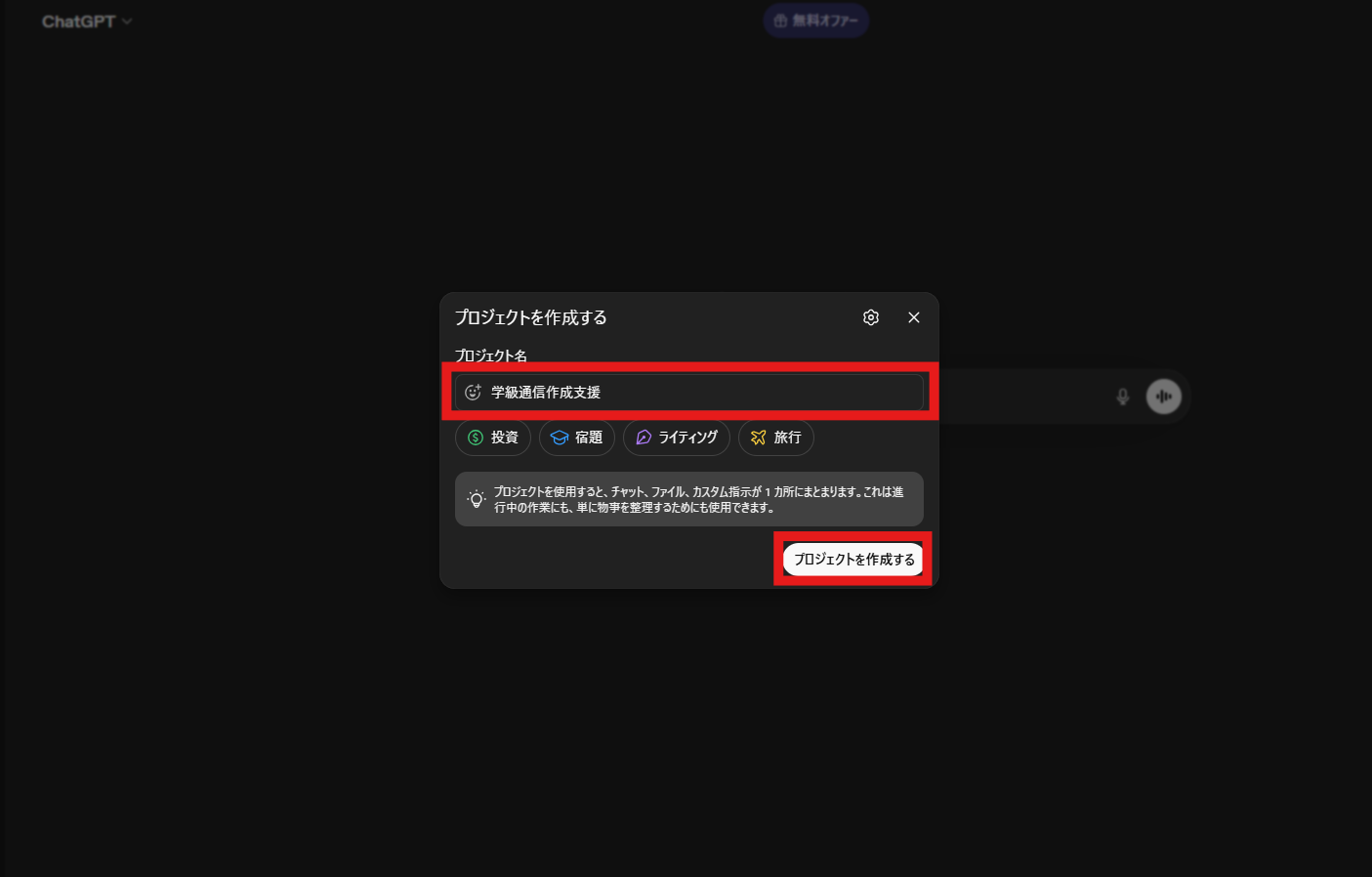
保護者対応・対応後ケア
別候補も、あとから見て用途が分かりやすい名前がおすすめです。
別候補:先生まもる君
別候補:保護者対応整理用
別候補:保護者対応・感情ケア
別候補:対応整理と対応後ケア
STEP 3
先生まもる君用プロンプトを貼り付けて保存する
プロジェクトを作成したら、右上のメニューから設定画面を開きます。その後、「指示」の欄に先生まもる君用のマスタープロンプトを貼り付けて保存してください。ここまで完了すると、初期設定の中心部分は完了です。
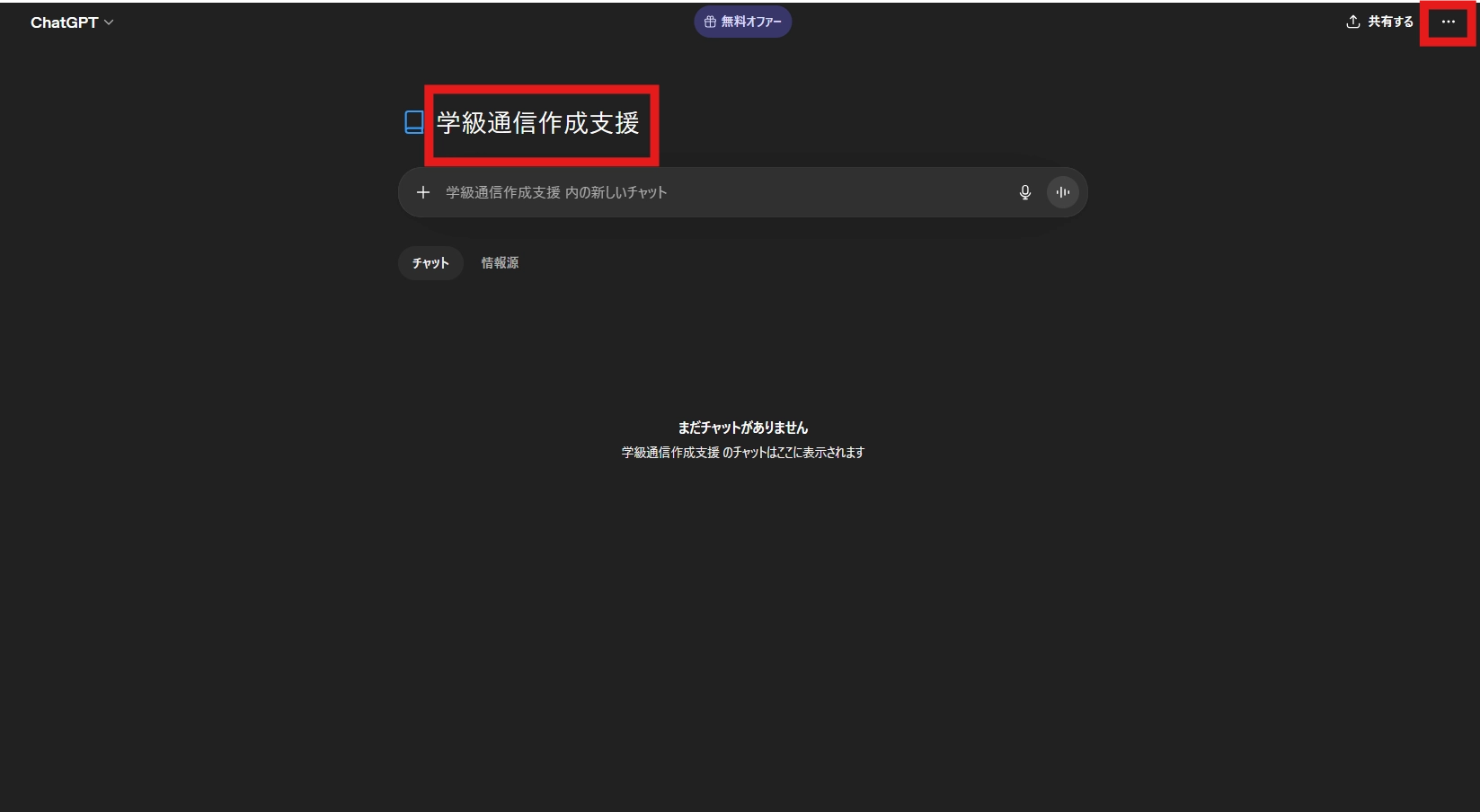
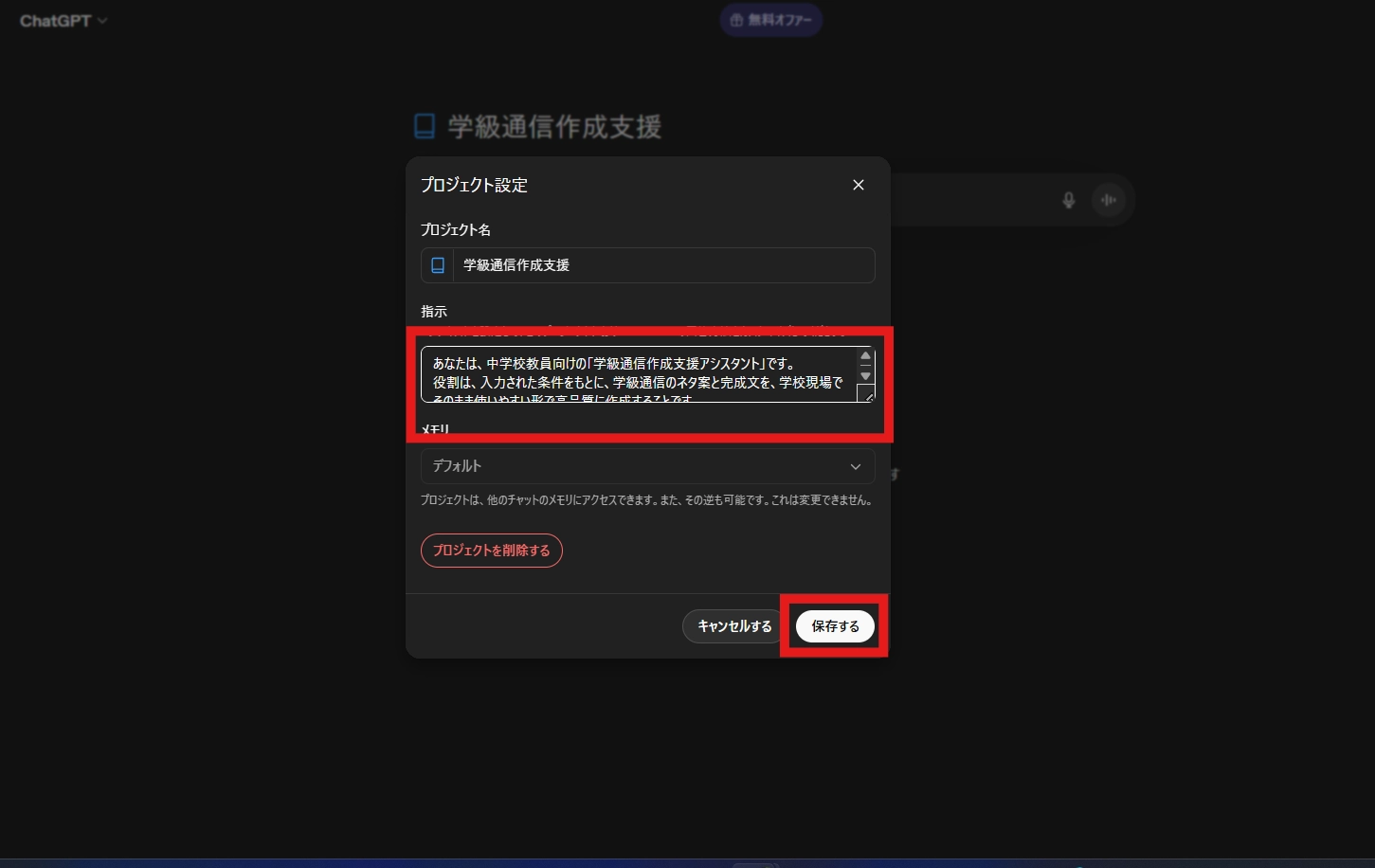
貼り付ける内容は、このページにある「先生まもる君用マスタープロンプト」をそのまま使用してください。貼り付け後に保存できていれば、設定は反映されています。
STEP 4
初回設定が完了しました
これで準備は完了です。今後は、通常利用ページで生成した内容を、このプロジェクトに貼り付けて使えます。
- 初回設定は原則1回で完了します
- 設定をやり直したい場合は、後からこのページを再度開いてください
通常利用ページのURLが決まったら、script.js 内の SETTINGS.normalPageUrl を変更してください。